Mikrofon auf Lautsprecher mit dem iPhone
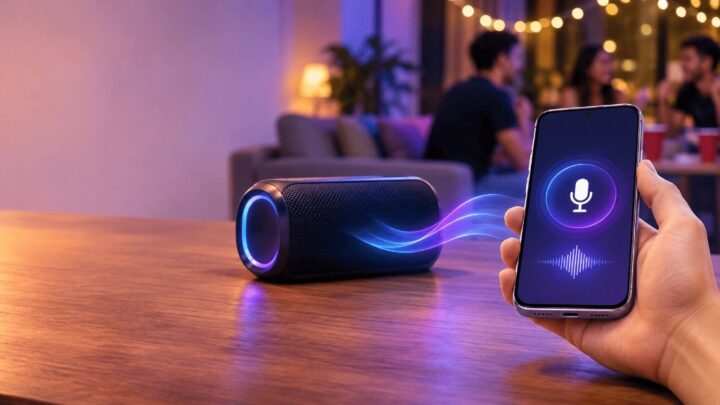
Nutze dein iPhone als Live-Mikrofon und hör deine Stimme in Echtzeit über einen Bluetooth-, AirPlay- oder Kabel-Lautsprecher. So funktioniert’s und so richtest du es ein.


iPhone: iOS 17.6 oder neuer. Funktioniert mit Bluetooth-, AirPlay- und Kabel-Lautsprechern.Die LiveMic App ist auf Englisch verfügbar.

Was bedeutet „Mikrofon auf Lautsprecher“?
„Mikrofon auf Lautsprecher“ heißt: Der Ton eines Mikrofons wird live direkt an einen Lautsprecher geschickt, damit dich alle im Raum lauter hören, als du allein sprechen könntest. Klassisch brauchst du dafür ein Mikrofon, ein Kabel oder einen Funkempfänger und einen Verstärker oder eine Beschallungsanlage.
Dein iPhone kann das meiste davon ersetzen. Es hat bereits ein gutes eingebautes Mikrofon und lässt sich mit den Lautsprechern verbinden, die du wahrscheinlich schon besitzt. Eine Live-Mikrofon-App wie LiveMic nimmt auf, was das iPhone-Mikrofon hört, und gibt es in Echtzeit über den verbundenen Lautsprecher aus.
Was du brauchst
- Ein iPhone mit iOS 17.6 oder neuer
- Einen Lautsprecher: Bluetooth, AirPlay oder mit Kabel (AUX-Eingang)
- Die LiveMic App (auf Englisch verfügbar)
So richtest du Mikrofon auf Lautsprecher mit LiveMic ein
Option 1: Bluetooth-Lautsprecher
- Schalte den Lautsprecher ein und aktiviere den Kopplungsmodus (siehe Anleitung, meist eine Taste mit dem Bluetooth-Symbol).
- Öffne auf dem iPhone Einstellungen → Bluetooth und tippe auf den Namen des Lautsprechers.
- Öffne LiveMic. Die Ausgabeanzeige zeigt, wohin dein Ton geht. Meldet sie, dass deine Stimme nicht über Bluetooth läuft, wähle deinen Lautsprecher in der Ausgabeauswahl.
- Tippe auf den Mikrofon-Button und sprich. Passe Volume und Echo unter Audio Controls an.
Option 2: AirPlay-Lautsprecher
- Achte darauf, dass iPhone und AirPlay-Lautsprecher im selben WLAN sind.
- Öffne LiveMic und tippe auf die Ausgabeauswahl (oder nutze das Kontrollzentrum), um den AirPlay-Lautsprecher zu wählen.
- Tippe aufs Mikrofon und sprich.
Option 3: Kabel- oder AUX-Lautsprecher
- Verbinde dein iPhone mit dem AUX-Eingang des Lautsprechers. Neuere iPhones brauchen einen Adapter von USB-C auf 3,5 mm Klinke, ältere Modelle einen Lightning-auf-Klinke-Adapter.
- Öffne LiveMic und prüfe, ob die Ausgabe die Kabelverbindung anzeigt.
- Tippe aufs Mikrofon und sprich.
Welche Verbindung passt zu dir?
| Verbindung | Ideal für | Gut zu wissen |
|---|---|---|
| Bluetooth | Tragbare Lautsprecher, Partys, Bewegung | Jeder Lautsprecher fügt eine eigene kleine Verzögerung hinzu, manche mehr als andere |
| AirPlay | Lautsprecher zu Hause im WLAN | Braucht WLAN, die Verzögerung hängt von Lautsprecher und Netzwerk ab |
| Kabel / AUX | Präsentationen und wenn das Timing zählt | Meist die geringste Verzögerung, aber du brauchst Kabel und Adapter |
Wofür Mikrofon auf Lautsprecher genutzt wird
- Karaoke zu Hause: Sing über deinen Lautsprecher und füge Effekte wie Autotune oder Echo hinzu.
- Durchsagen: im Unterricht, beim Sportfest, auf Veranstaltungen und Treffen.
- Präsentationen und Vorträge: damit dich auch die letzte Reihe versteht.
- Partys und Reden: kein Kabelmikrofon, das herumgereicht werden muss.
- Einfach zum Spaß: Robot, Alien, Chipmunk, Demon und acht weitere Stimmeffekte.
Zum ersten Mal dabei? Lies unsere Anleitung Handy als Mikrofon nutzen mit Tipps zur Haltung und gegen Rückkopplung.
Problemlösung
Meine Stimme kommt aus dem iPhone, nicht aus dem Lautsprecher
Die Audioausgabe steht noch auf dem iPhone. Prüfe die Ausgabeanzeige in LiveMic und wähle deinen Lautsprecher in der Ausgabeauswahl. Taucht er nicht auf, verbinde ihn erneut unter Einstellungen → Bluetooth (oder prüfe bei AirPlay, ob er im selben WLAN ist).
Es pfeift oder heult laut
Das ist eine Rückkopplung: Das Mikrofon nimmt den Ton des Lautsprechers auf und verstärkt ihn erneut. Halte mehr Abstand zum Lautsprecher, richte die Unterseite des Handys nicht auf ihn und senke die Lautstärke.
Ich höre eine leichte Verzögerung
LiveMic ist auf sehr geringe Latenz ausgelegt, aber kabellose Lautsprecher fügen eine eigene Verzögerung hinzu. Eine Kabelverbindung hat meist die geringste Verzögerung. Mehr Tipps findest du in Bluetooth-Mikrofon-Verzögerung reduzieren.
Häufige Fragen
Kann ich mein iPhone als Mikrofon für einen Lautsprecher nutzen?
Ja. Mit LiveMic wird dein iPhone zum Live-Mikrofon und deine Stimme kommt in Echtzeit aus einem Bluetooth-, AirPlay- oder Kabel-Lautsprecher.
Brauche ich zusätzliche Hardware?
Kein extra Mikrofon und kein Mischpult, nur dein iPhone und ein Lautsprecher. Für einen Kabel-Lautsprecher brauchst du eventuell einen USB-C- oder Lightning-auf-Klinke-Adapter.
Nimmt LiveMic meine Stimme auf oder lädt sie hoch?
Nein. LiveMic verarbeitet deinen Ton auf dem iPhone und lädt ihn nie hoch. Die App hat keine Werbung und kein Tracking.
In welcher Sprache ist die App?
Die LiveMic App ist auf Englisch verfügbar. Die Bedienung ist einfach: ein großer Mikrofon-Button, Volume, Echo und die Stimmeffekte.
Ist LiveMic kostenlos?
LiveMic bietet ein Wochen- und ein Jahresabo an, das Wochenabo enthält eine 3-tägige Gratis-Testphase. Die aktuellen Preise für deine Region siehst du im App Store, bevor du abschließt.