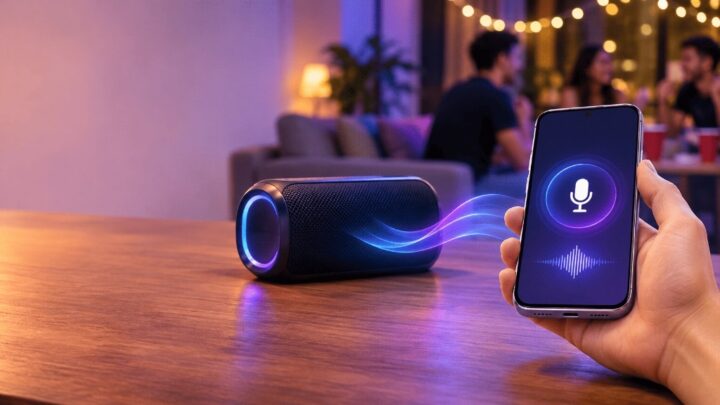
iPhone 마이크를 스피커로 연결하기
iPhone을 라이브 마이크로 쓰고 블루투스, AirPlay, 유선 스피커로 목소리를 실시간으로 들어 보세요. 원리와 설정 방법을 알려 드려요.


iPhone: iOS 17.6 이상. 블루투스, AirPlay, 유선 스피커 지원.LiveMic 앱은 영어로 제공돼요.

‘마이크를 스피커로’란?
마이크 소리를 실시간으로 스피커에 바로 보내서, 그 자리에 있는 모두가 내 목소리를 더 크게 듣게 하는 거예요. 보통은 마이크, 케이블이나 무선 수신기, 그리고 앰프나 음향 시스템이 필요해요.
iPhone이 있으면 대부분을 대신할 수 있어요. iPhone에는 좋은 마이크가 내장되어 있고, 이미 갖고 있는 스피커에도 연결할 수 있죠. LiveMic 같은 라이브 마이크 앱을 쓰면 iPhone 마이크가 받은 소리를 연결된 스피커에서 실시간으로 재생해요.
준비물
- iOS 17.6 이상의 iPhone
- 스피커: 블루투스 스피커, AirPlay 스피커 또는 AUX 입력이 있는 유선 스피커
- LiveMic 앱(영어)
LiveMic으로 설정하는 방법
방법 1: 블루투스 스피커
- 스피커를 켜고 페어링 모드로 바꿔요(보통 블루투스 표시가 있는 버튼이에요. 설명서를 확인하세요).
- iPhone에서 ‘설정’ → ‘Bluetooth’를 열고 스피커 이름을 탭해 연결해요.
- LiveMic을 열어요. 출력 표시에서 오디오가 어디로 나가는지 확인할 수 있어요. 블루투스로 나가지 않는다고 표시되면 출력 선택기에서 스피커를 고르세요.
- 마이크 버튼을 탭하고 말해요. Audio Controls에서 Volume과 Echo를 조절할 수 있어요.
방법 2: AirPlay 스피커
- iPhone과 AirPlay 스피커가 같은 Wi-Fi에 연결되어 있는지 확인해요.
- LiveMic을 열고 출력 선택기(또는 제어 센터)에서 AirPlay 스피커를 골라요.
- 마이크를 탭하고 말해요.
방법 3: 유선·AUX 스피커
- iPhone을 스피커의 AUX 입력에 연결해요. 최신 iPhone은 USB-C – 3.5mm 어댑터, 이전 모델은 Lightning – 3.5mm 어댑터가 필요해요.
- LiveMic을 열고 출력이 유선 연결로 표시되는지 확인해요.
- 마이크를 탭하고 말해요.
어떤 연결 방식을 고를까요?
| 연결 방식 | 잘 맞는 상황 | 알아 둘 점 |
|---|---|---|
| 블루투스 | 휴대용 스피커, 파티, 이동하면서 | 스피커마다 자체 지연이 조금 있고, 기종마다 차이가 있어요 |
| AirPlay | 집 Wi-Fi에 연결된 스피커 | Wi-Fi가 필요하고, 지연은 스피커와 네트워크에 따라 달라요 |
| 유선 / AUX | 발표처럼 타이밍이 중요한 자리 | 보통 지연이 가장 적지만 케이블과 어댑터가 필요해요 |
이렇게 활용해요
- 집에서 노래방: 스피커로 노래하고 Autotune이나 Echo를 더해 보세요.
- 안내 방송: 수업, 운동회, 행사, 모임에서.
- 발표와 강연: 맨 뒷줄까지 잘 들리게.
- 파티와 건배사: 유선 마이크를 돌릴 필요가 없어요.
- 재미로: Robot, Alien, Chipmunk, Demon 등 음성 효과 12가지.
처음이라면 핸드폰을 마이크로 쓰는 방법도 읽어 보세요. 잡는 법과 하울링 방지 팁을 정리했어요.
문제 해결
목소리가 스피커가 아니라 iPhone에서 나와요
오디오 출력이 아직 iPhone으로 되어 있어요. LiveMic의 출력 표시를 확인하고 출력 선택기에서 스피커를 고르세요. 목록에 없다면 ‘설정’ → ‘Bluetooth’에서 다시 연결하거나, AirPlay라면 같은 Wi-Fi인지 확인하세요.
‘삐-’ 하는 큰 소리(하울링)가 나요
마이크가 스피커 소리를 받아 다시 증폭하면서 생기는 하울링이에요. iPhone을 스피커에서 멀리 두고, iPhone 아래쪽(마이크 부분)이 스피커를 향하지 않게 하고, 볼륨을 낮추세요.
살짝 늦게 들려요
LiveMic은 초저지연을 목표로 만들었지만, 무선 스피커에는 자체 지연이 있어요. 보통 유선 연결이 지연이 가장 적어요. 더 많은 팁은 블루투스 마이크 지연 줄이는 방법을 참고하세요.
자주 묻는 질문
iPhone을 스피커용 마이크로 쓸 수 있나요?
네. LiveMic을 쓰면 iPhone이 라이브 마이크가 되고, 목소리가 블루투스, AirPlay, 유선 스피커에서 실시간으로 나와요.
다른 장비가 필요한가요?
마이크나 믹서는 필요 없고 iPhone과 스피커만 있으면 돼요. 유선 스피커라면 USB-C 또는 Lightning – 3.5mm 어댑터가 필요할 수 있어요.
LiveMic이 목소리를 녹음하거나 업로드하나요?
아니요. LiveMic은 오디오를 iPhone에서 처리하고 절대 업로드하지 않아요. 광고도 분석 도구도 없어요.
앱이 한국어를 지원하나요?
LiveMic 앱은 영어로 제공돼요. 큼직한 마이크 버튼, Volume, Echo, 음성 효과만 있어서 사용법은 아주 간단해요.
LiveMic은 무료인가요?
LiveMic은 주간·연간 구독을 제공하고, 주간 플랜에는 3일 무료 체험이 포함돼요. 구독 전에 App Store에서 지역별 가격을 확인할 수 있어요.