
iPhone용 마이크·스피커 앱
iPhone을 마이크로 바꿔 보세요
LiveMic으로 iPhone을 블루투스, AirPlay, 유선 스피커용 라이브 마이크로 써 보세요. 노래방, 안내 방송, 발표, 음성 증폭 등에 활용할 수 있어요.


iPhone: iOS 17.6 이상. LiveMic 앱은 영어로 제공돼요. 브라우저에서 무료로 체험하기
- 블루투스, AirPlay, 유선
- 음성 효과 12가지
- 기기 내 오디오 처리
- 광고 없음

마이크를 스피커로
마이크를 스피커로, 간단하게
별도의 마이크나 믹서가 필요 없어요. iPhone이 목소리를 받고, LiveMic이 연결된 스피커로 바로 보내요.
블루투스 스피커
iPhone 설정에서 블루투스 스피커를 페어링하면 LiveMic이 그 스피커로 목소리를 내보내요.
AirPlay 스피커
앱 안의 출력 선택기나 제어 센터에서 AirPlay 스피커를 고르세요.
유선 및 AUX
케이블이나 AUX 어댑터로 연결하면 가장 직접적이고 지연이 적어요.
기능
라이브 마이크에 필요한 것만 담았어요
라이브 마이크
큼직한 마이크 버튼 하나. 탭하면 목소리가 실시간으로 스피커에서 나와요.
초저지연
말하는 순간 바로 스피커에서 목소리가 나오도록 만들었어요.
갖고 있는 스피커와 함께
블루투스, AirPlay, 유선 스피커를 지원해요. LiveMic은 현재 출력 장치를 보여 주고, 오디오가 블루투스로 나가지 않으면 알려 줘요.
간단한 오디오 조절
큰 슬라이더로 Volume과 Echo를 조절하고, 내장 선택기로 출력 장치를 바꿀 수 있어요.
음성 효과 12가지
Autotune, Echo부터 Robot, Demon, Chipmunk까지. 한 번의 탭으로 효과를 바꿔요.
프라이버시를 먼저 생각한 설계
오디오는 iPhone에서 처리되며 절대 업로드되지 않아요. 광고도, 분석 도구도 없어요.
포함된 음성 효과
- Robot
- Deep
- Echo
- Alien
- Radio
- Chipmunk
- Autotune
- Gender Swap
- Trickster
- Old Man
- Demon
- Underwater
사용 방법
세 단계로 라이브 시작
-
연결하기
iPhone을 블루투스, AirPlay 또는 유선 스피커에 연결하세요.
-
LiveMic 열기
앱을 열고 출력 장치를 확인하세요. 필요하면 출력 선택기로 스피커를 바꿀 수 있어요.
-
말하기
마이크를 탭하고 말하거나 노래하세요. 목소리가 스피커에서 실시간으로 나와요. 원하면 효과도 더할 수 있어요.
팁: 하울링을 막으려면 iPhone을 스피커에서 몇 걸음 떨어뜨리세요.

활용 사례
앱 하나로 다양하게 목소리를 전하세요
파티
건배사, 게임, 축하 멘트도 유선 마이크를 돌릴 필요 없이.
안내 방송
행사, 수업, 운동회, 모임에서 목소리를 확실히 전하세요.
프레젠테이션
강연이나 워크숍에서 맨 뒷줄까지 또렷하게 들리게 해요.
재미있는 음성 효과
Robot, Alien, Chipmunk, Demon 등을 스피커로 실시간으로.
블루투스 스피커용 마이크
갖고 있는 스피커를 간단한 음향 시스템으로.
앱 둘러보기
라이브를 위해 디자인했어요
어두운 무대에서도 한눈에 누를 수 있는 큼직한 컨트롤.
-
탭해서 라이브 시작 -
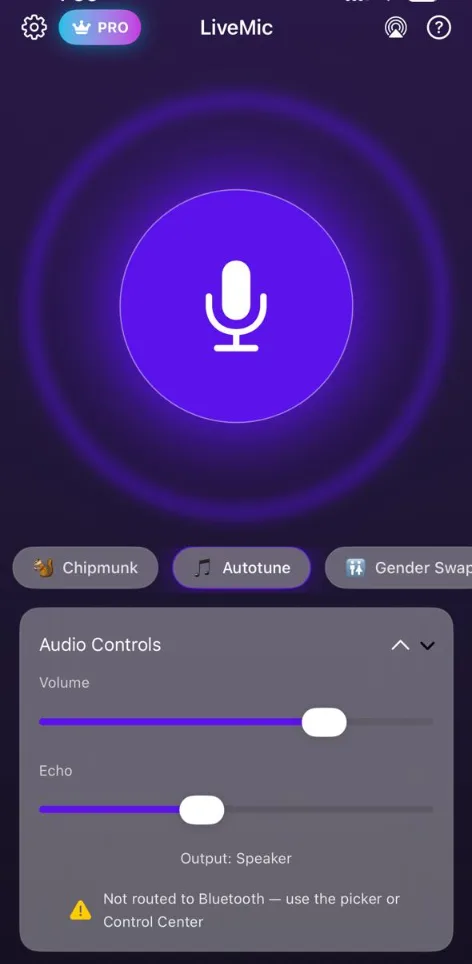
원탭 음성 효과 -
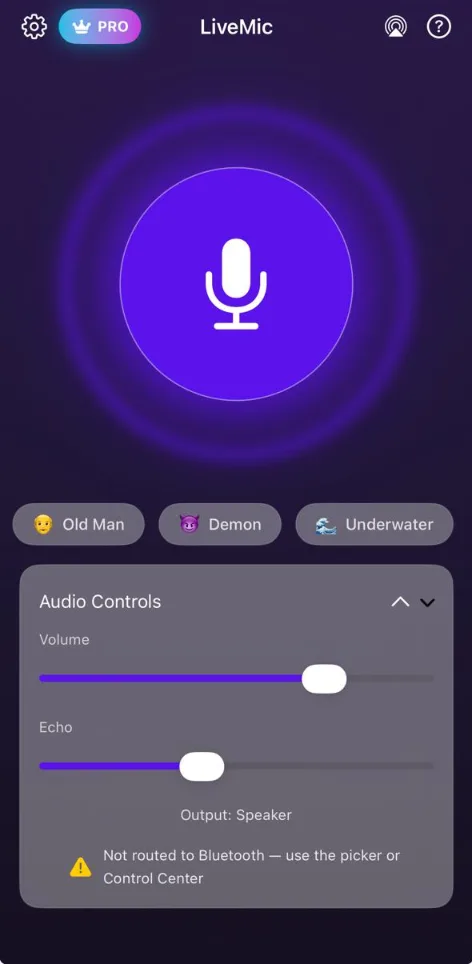
Volume, Echo, 출력
FAQ
자주 묻는 질문
iPhone을 마이크로 쓸 수 있나요?
네. LiveMic은 iPhone을 라이브 마이크로 바꿔 줘요. 마이크 버튼을 탭하면 연결된 스피커에서 목소리가 실시간으로 나와요. iOS 17.6 이상이 필요해요.
LiveMic을 블루투스 스피커에 연결할 수 있나요?
네. iPhone ‘설정’ → ‘Bluetooth’에서 스피커를 페어링한 다음 LiveMic을 여세요. 앱이 목소리가 나가는 출력 장치를 보여 주고, 오디오가 블루투스로 나가지 않으면 알려 줘요. 출력은 내장 출력 선택기나 제어 센터에서 바꿀 수 있어요.
LiveMic은 AirPlay와 유선 스피커에서도 되나요?
네. 블루투스 외에도 AirPlay 스피커, 케이블이나 AUX 어댑터로 연결한 유선 스피커에서도 사용할 수 있어요.
LiveMic으로 노래방처럼 쓸 수 있나요?
네. iPhone을 스피커에 연결하고 핸드폰에 대고 노래하면서 Volume, Echo 또는 Autotune 같은 효과로 소리를 다듬을 수 있어요.
LiveMic에 음성 효과가 있나요?
네. LiveMic에는 음성 효과 12가지가 있어요: Robot, Deep, Echo, Alien, Radio, Chipmunk, Autotune, Gender Swap, Trickster, Old Man, Demon, Underwater.
지연이 있나요?
LiveMic은 초저지연을 목표로 만들었어요. 보통 유선 연결의 지연이 가장 적고, 무선 스피커는 스피커와 연결 방식에 따라 자체 지연이 조금 더해져요.
하울링을 막으려면 어떻게 하나요?
iPhone을 스피커에서 멀리 두고 마이크가 스피커를 향하지 않게 하세요. 볼륨이나 Echo 슬라이더를 낮추는 것도 도움이 돼요.
LiveMic이 제 목소리를 업로드하나요?
아니요. 모든 오디오는 iPhone에서 처리되며 절대 업로드되지 않아요. LiveMic에는 광고도 분석 도구도 없어요.
LiveMic은 무료인가요?
LiveMic은 무료로 다운로드할 수 있어요. Pro 기능은 주간 또는 연간 구독으로 이용할 수 있고, 주간 플랜에는 3일 무료 체험이 포함돼요. 구독 전에 App Store에서 지역별 가격을 확인할 수 있어요.
LiveMic은 안드로이드에서도 쓸 수 있나요?
네. LiveMic은 Google Play에서도 받을 수 있어요.
핸드폰을 마이크로 바꿔 볼까요?
LiveMic을 다운로드하고 몇 초 만에 스피커로 말해 보세요. 주간 플랜은 3일 무료 체험으로 시작해요.
LiveMic 앱은 영어로 제공돼요.