
iPhone用マイク・スピーカーアプリ
iPhoneをマイクにしよう
LiveMicでiPhoneがBluetooth・AirPlay・有線スピーカー用のライブマイクに。カラオケ、アナウンス、プレゼン、声の拡声などに使えます。


iPhone:iOS 17.6以降。 LiveMicアプリは英語でご利用いただけます。 ブラウザで無料で試す
- Bluetooth・AirPlay・有線
- 12種類のボイスエフェクト
- 端末内で音声処理
- 広告なし

マイクからスピーカーへ
マイクからスピーカーへ、かんたんに
マイクもミキサーも不要。iPhoneが声を拾い、LiveMicが接続中のスピーカーへそのまま届けます。
Bluetoothスピーカー
iPhoneの設定でBluetoothスピーカーをペアリングすれば、LiveMicがそのスピーカーから声を流します。
AirPlayスピーカー
アプリ内の出力ピッカーかコントロールセンターから、AirPlayスピーカーを選びます。
有線・AUX
ケーブルやAUXアダプタでつなげば、最も直接的で遅延の少ない接続になります。
機能
ライブマイクに必要なものだけを
ライブマイク
大きなマイクボタンをタップするだけで、声がリアルタイムでスピーカーから流れます。
超低遅延
話したその瞬間に、スピーカーから声が出るように設計されています。
手持ちのスピーカーで使える
Bluetooth、AirPlay、有線スピーカーに対応。LiveMicは現在の出力先を表示し、音声がBluetoothに送られていない場合はお知らせします。
シンプルなオーディオ操作
大きなスライダーでVolumeとEchoを調整し、内蔵ピッカーで出力先を切り替えられます。
12種類のボイスエフェクト
AutotuneやEchoから、Robot、Demon、Chipmunkまで。ワンタップでエフェクトを切り替えられます。
プライバシー重視の設計
音声はiPhone内で処理され、アップロードされることはありません。広告も分析ツールもありません。
収録ボイスエフェクト
- Robot
- Deep
- Echo
- Alien
- Radio
- Chipmunk
- Autotune
- Gender Swap
- Trickster
- Old Man
- Demon
- Underwater
使い方
3ステップでライブ
-
接続する
iPhoneをBluetooth、AirPlay、または有線スピーカーにつなぎます。
-
LiveMicを開く
アプリを起動して出力先を確認します。必要に応じて出力ピッカーでスピーカーを切り替えます。
-
話す
マイクをタップして話したり歌ったりするだけ。声がスピーカーからライブで流れます。お好みでエフェクトもどうぞ。
ヒント: ハウリングを防ぐため、iPhoneはスピーカーから数歩離してください。

活用シーン
ひとつのアプリで、声を届ける方法はいろいろ
パーティー
乾杯の挨拶やゲームも、有線マイクを回さずに。
アナウンス
イベント、授業、運動会、集まりでしっかり声を届けます。
プレゼンテーション
講演やワークショップで、後ろの席まではっきり声を届けます。
楽しいボイスエフェクト
Robot、Alien、Chipmunk、Demonなどを、スピーカーからライブで。
Bluetoothスピーカー用マイク
手持ちのスピーカーを、かんたんな拡声システムに。
アプリの画面
ライブで使うためのデザイン
暗いステージでも迷わず押せる大きなコントロール。
-
タップしてライブ開始 -
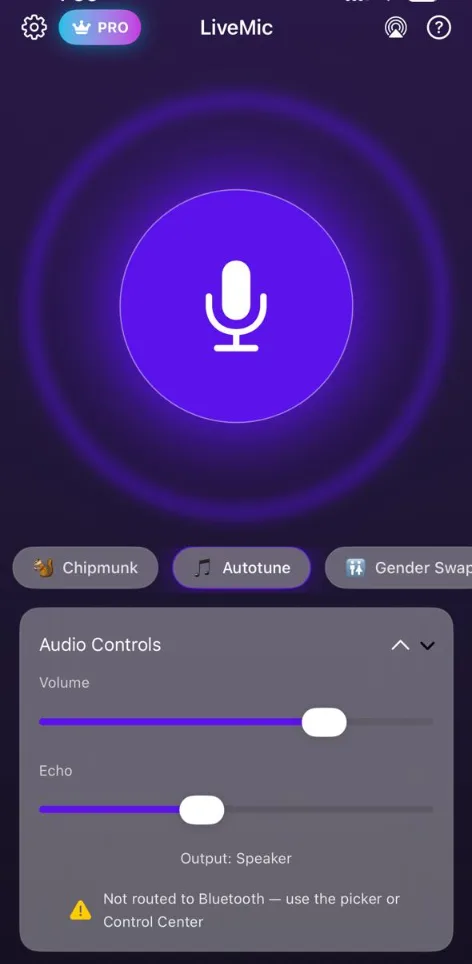
ワンタップのボイスエフェクト -
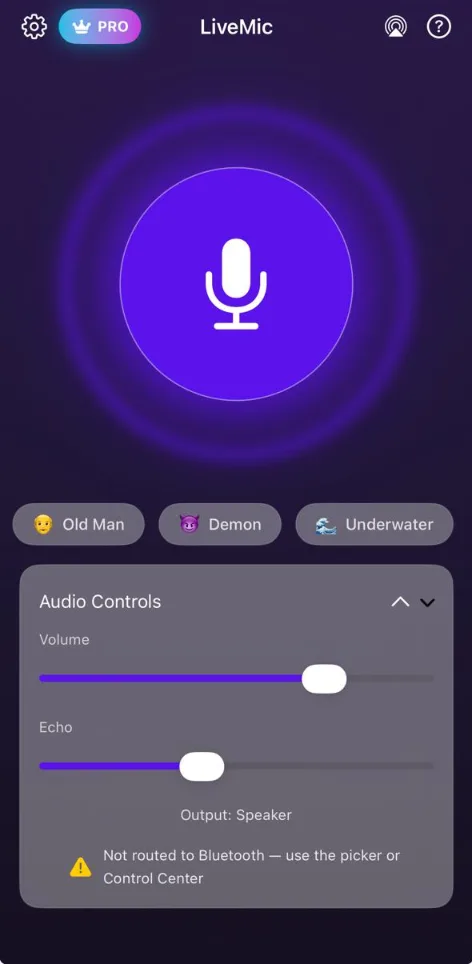
Volume・Echo・出力先
FAQ
よくある質問
iPhoneをマイクとして使えますか?
はい。LiveMicはiPhoneをライブマイクに変えます。マイクボタンをタップすると、接続したスピーカーから声がリアルタイムで流れます。iOS 17.6以降が必要です。
LiveMicをBluetoothスピーカーにつなげられますか?
はい。iPhoneの「設定」→「Bluetooth」でスピーカーをペアリングし、LiveMicを開きます。アプリには声の出力先が表示され、音声がBluetoothに送られていない場合はお知らせします。出力先は内蔵の出力ピッカーまたはコントロールセンターで切り替えられます。
LiveMicはAirPlayスピーカーや有線スピーカーでも使えますか?
はい。Bluetoothのほか、AirPlayスピーカーや、ケーブル・AUXアダプタでつないだ有線スピーカーでも使えます。
LiveMicでカラオケはできますか?
はい。iPhoneをスピーカーにつないでスマホに向かって歌い、VolumeやEcho、Autotuneなどのエフェクトでサウンドを調整できます。
LiveMicにボイスエフェクトはありますか?
はい。LiveMicには12種類のボイスエフェクトがあります:Robot, Deep, Echo, Alien, Radio, Chipmunk, Autotune, Gender Swap, Trickster, Old Man, Demon, Underwater。
遅延はありますか?
LiveMicは超低遅延を目指して作られています。一般的に有線接続が最も遅延が少なく、ワイヤレススピーカーはスピーカーや接続方式によって独自の遅延が加わります。
ハウリングを防ぐには?
iPhoneをスピーカーから離し、マイクをスピーカーに向けないでください。音量やEchoスライダーを下げるのも効果的です。
LiveMicは声をアップロードしますか?
いいえ。音声はすべてiPhone内で処理され、アップロードされることはありません。LiveMicには広告も分析ツールもありません。
LiveMicは無料ですか?
LiveMicは無料でダウンロードできます。Pro機能は週間または年間のサブスクリプションで利用でき、週間プランには3日間の無料トライアルが付いています。お住まいの地域の価格は、登録前にApp Storeで表示されます。
LiveMicはAndroidでも使えますか?
はい。LiveMicはGoogle Playでも入手できます。
スマホをマイクにしてみませんか?
LiveMicをダウンロードすれば、数秒でスピーカーから声を届けられます。週間プランは3日間の無料トライアル付きです。
LiveMicアプリは英語でご利用いただけます。