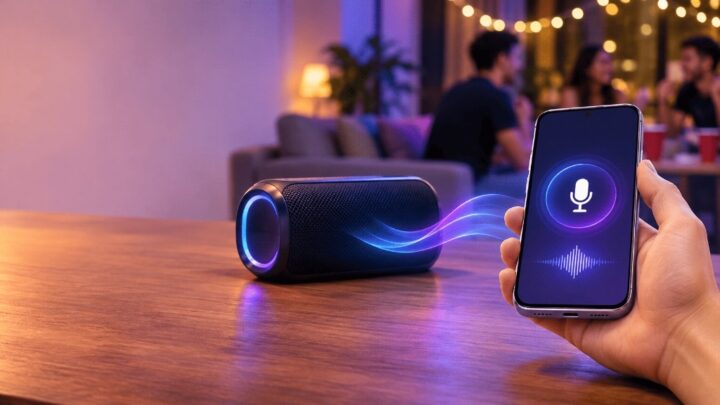
スマホをマイクとして使う方法
iPhoneには高性能なマイクが内蔵されています。スピーカーにつないでライブマイクとして使う方法、クリアに聞こえる持ち方、ハウリング対策を紹介します。


iPhone:iOS 17.6以降。Bluetooth・AirPlay・有線スピーカーに対応。LiveMicアプリは英語でご利用いただけます。
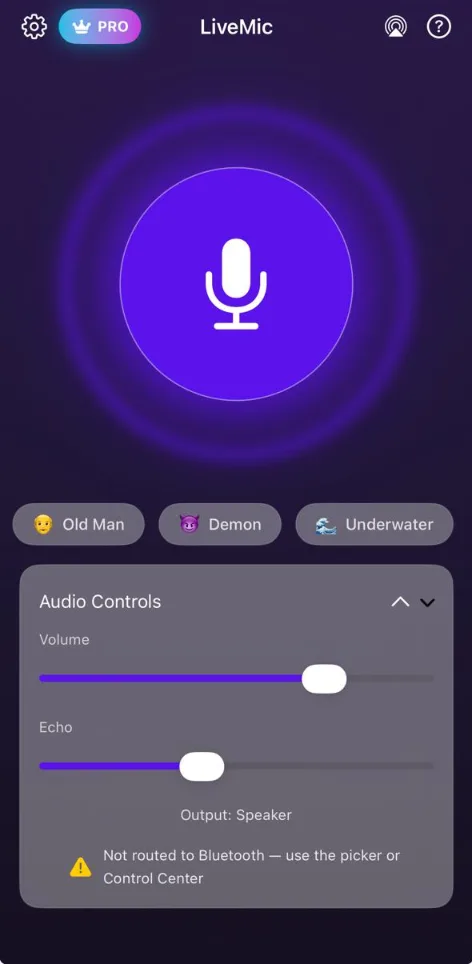
結論:LiveMicのようなライブマイクアプリを入れて、iPhoneをBluetooth・AirPlay・有線スピーカーにつなぎ、マイクボタンをタップして話すだけです。声がリアルタイムでスピーカーから流れます。
スマホをマイクにする3つの使い方
「スマホをマイクにする」にはいくつかの意味があります。目的に合ったものを確認しましょう。
- スピーカーで流すライブマイク:話すとすぐにスピーカーから声が流れます。LiveMicができるのはこれで、このガイドで解説する内容です。
- 録音:あとで聞くために音声を記録します。iPhone標準の「ボイスメモ」アプリで行えます。
- パソコン用マイク:PCやMacのビデオ通話や録音ソフトに声を送ります。専用のソフトが必要で、ライブマイクとは別の用途です。
iPhoneをライブマイクとして使う手順
- スピーカーをつなぐ:「設定」→「Bluetooth」でBluetoothスピーカーをペアリングするか、Wi-FiのAirPlayスピーカーを選ぶか、アダプタでAUX入力につなぎます。
- LiveMicを開く:出力表示で声がスピーカーに送られているか確認します。違う場合は出力ピッカーでスピーカーを選びます。
- 小さめの音量から:始める前にVolumeを下げておき、少しずつ上げていきます。
- マイクをタップして話す:お好みでEchoやボイスエフェクトをかけられます。
接続方法の違いはiPhoneのマイクをスピーカーから出す方法で比較しています。
クリアに聞こえる持ち方
- マイクの位置を知る:iPhoneのメインマイクは本体下部、充電端子の横にあります。こちらに向かって話しましょう。
- 距離を一定に:iPhoneの下側を口から数センチの位置に保つと、音量が安定します。
- 正面ではなく少し斜めに:少し傾けると、「パ行」「バ行」の吹かれ音が減ります。
- マイクをふさがない:指や厚いケースで下部を覆うと、声がこもります。
ハウリングを防ぐ
イベントでよく聞く「キーン」という音がハウリングです。マイクがスピーカーから出た自分の音を拾うことで起こります。防ぐには:
- スピーカーから数歩離れ、スピーカーの前ではなく後ろか横に立ちます。
- iPhoneの下側をスピーカーに向けないようにします。
- 音量とEchoスライダーを少し下げます。Echoはハウリングを起こしやすくすることがあります。
始める前に
- おやすみモード(集中モード)をオン:通知音がスピーカーから流れないようにします。
- 充電しておく:長いイベントではiPhoneとスピーカーを充電しておきましょう。
- 音出しチェック:実際に話す位置で数フレーズ話し、本番前に音量を調整します。
スマホと本格的なマイク、どちらがいい?
おうちカラオケ、パーティー、授業、会議、小規模なイベントなら、iPhoneと性能のよいスピーカーで手軽に済みます。大きな会場やプロのステージでは、専用マイクと音響設備がやはり適しています。場所に合わせて使い分けましょう。
よくある質問
スマホをマイクとして使えますか?
はい。LiveMicのようなライブマイクアプリを使えば、iPhoneのマイクが拾った声を、つないだスピーカーからリアルタイムで流せます。
LiveMicはどんなスピーカーで使えますか?
Bluetoothスピーカー、AirPlayスピーカー、ケーブルやAUXアダプタでつないだ有線スピーカーで使えます。
iPhoneのマイクはどこにありますか?
メインマイクは本体下部、充電端子の横にあります。こちらに向かって話すと最もクリアに聞こえます。
声を変えることはできますか?
はい。LiveMicには12種類のボイスエフェクトがあります:Robot、Deep、Echo、Alien、Radio、Chipmunk、Autotune、Gender Swap、Trickster、Old Man、Demon、Underwater。