iPhoneをカラオケマイクにする方法
iPhoneをマイクにして、Bluetooth・AirPlay・有線スピーカーで歌いましょう。AutotuneやEchoなどのボイスエフェクトもリアルタイムでかけられます。


iPhone:iOS 17.6以降。Bluetooth・AirPlay・有線スピーカーに対応。LiveMicアプリは英語でご利用いただけます。
iPhoneはそのままカラオケマイクになる
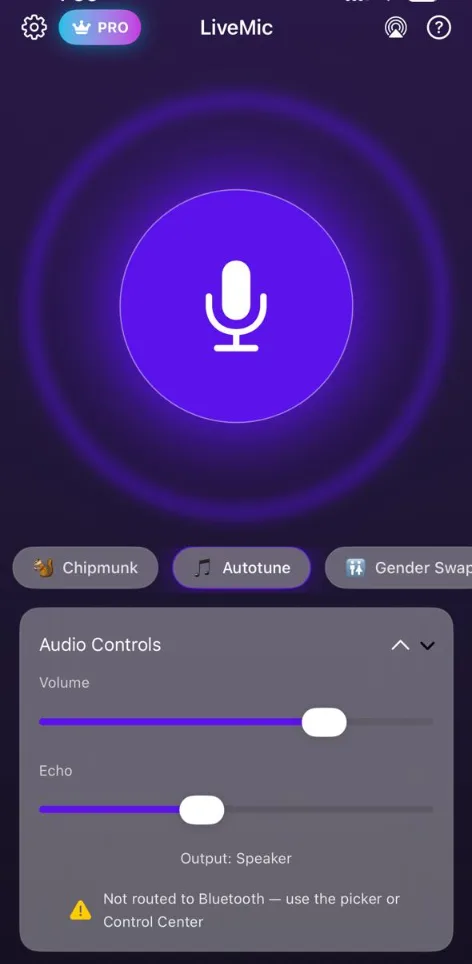
おうちカラオケのために、わざわざカラオケマイクを買う必要はありません。LiveMicなら、iPhone内蔵のマイクが声をリアルタイムでスピーカーへ送り、歌いながらAutotuneやEchoなどのエフェクトもかけられます。
LiveMicが担当するのは声の部分です。カラオケ音源や歌詞付きの動画は、いつもどおりテレビ、パソコン、タブレットで再生してください。
必要なもの
- iOS 17.6以降のiPhone
- スピーカー(Bluetooth、AirPlay、有線)
- カラオケ音源を再生する機器(テレビ、パソコン、タブレットなど)
- LiveMicアプリ(英語版)
5ステップでおうちカラオケ
- iPhoneをBluetooth、AirPlay、またはケーブルでスピーカーにつなぎます。
- スピーカーをテレビの近くに部屋向きで置きます。音楽と声が同じ方向から聞こえるようにするためです。
- テレビやパソコンでカラオケ音源を再生します。
- LiveMicを開いてマイクをタップし、ワンフレーズ歌ってみます。声が音楽の上にきれいに乗るようVolumeを調整します。
- ステージのような響きにしたいときはEchoを少し足すか、ボイスエフェクトを選びます。
カラオケにおすすめのボイスエフェクト
LiveMicには12種類のライブボイスエフェクトがあります。歌うときに人気なのはこちらです。
- Autotune:誰もが知っているポップスのボーカルサウンド。
- Echo:厚みと広がりのある歌声に。Echoスライダーで細かく調整もできます。
- DeepとChipmunk:みんなが笑えるデュエットに。
- Robot、Alien、Gender Swap、Demon:パーティーを盛り上げたいときに。
もっといい音で歌うコツ
- まずはバランス。音楽を聞きやすい音量にしてから、LiveMicのVolumeスライダーで声を上げます。
- スピーカーの横か後ろで歌う。正面に立つとハウリングの原因になります。
- スマホは口元に近づけ、距離を一定に。iPhoneの下端を口に向けます。
- 交代で歌うときはスピーカーではなくスマホを回しましょう。
- おやすみモードをオンにして、サビの途中で通知音が鳴らないようにします。
うまくいかないときは
声が音楽より遅れる
ワイヤレススピーカーには独自の遅延があり、歌うときにいちばん気になります。スピーカーと有線でつなぐと、一般的に遅延が最も少なくなります。詳しくはBluetoothマイクの遅延を減らす方法をご覧ください。
大きな声で歌うとキーンと鳴る
ハウリングです。スピーカーから離れ、音量を少し下げ、スマホをスピーカーに向けないようにしてください。エコーとハウリングの直し方も参考にしてください。
ほかの部屋や場面でのスピーカーの置き方はスマホをスピーカー用のマイクとして使う方法を、Bluetoothスピーカーを使う方はBluetoothマイクアプリのガイドをご覧ください。
カラオケマイクのよくある質問
iPhoneをカラオケマイクとして使えますか?
はい。LiveMicを使えばiPhoneがライブマイクになり、Bluetooth、AirPlay、有線スピーカーから声が流れます。AutotuneやEchoなどのエフェクトもかけられます。
カラオケの音楽はどうやって流しますか?
LiveMicは声とエフェクトを担当します。カラオケ音源や動画はテレビ、パソコン、タブレットで再生し、できればその音が歌っているスピーカーの近くから聞こえるようにしてください。
どんなボイスエフェクトがありますか?
Robot、Deep、Echo、Alien、Radio、Chipmunk、Autotune、Gender Swap、Trickster、Old Man、Demon、Underwaterの12種類です。
LiveMicは歌声を録音したりアップロードしたりしますか?
いいえ。音声はiPhone内で処理され、アップロードされることはありません。広告も分析ツールもありません。
アプリは日本語に対応していますか?
LiveMicアプリは英語でご利用いただけます。操作はシンプルで、大きなマイクボタン、Volume、Echo、ボイスエフェクトだけです。
LiveMicは無料ですか?
LiveMicには週間・年間のサブスクリプションがあり、週間プランには3日間の無料トライアルが付いています。お住まいの地域の価格は、登録前にApp Storeで表示されます。