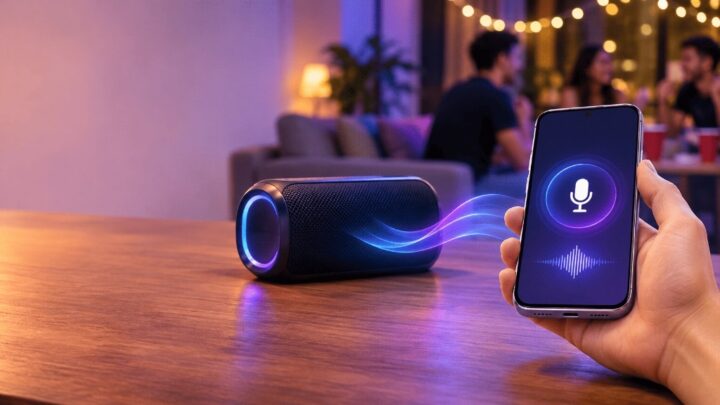
핸드폰을 마이크로 쓰는 방법
iPhone에는 좋은 마이크가 내장되어 있어요. 스피커에 연결해 라이브 마이크로 쓰는 법, 또렷하게 들리게 잡는 법, 하울링 막는 법을 알려 드려요.


iPhone: iOS 17.6 이상. 블루투스, AirPlay, 유선 스피커 지원.LiveMic 앱은 영어로 제공돼요.
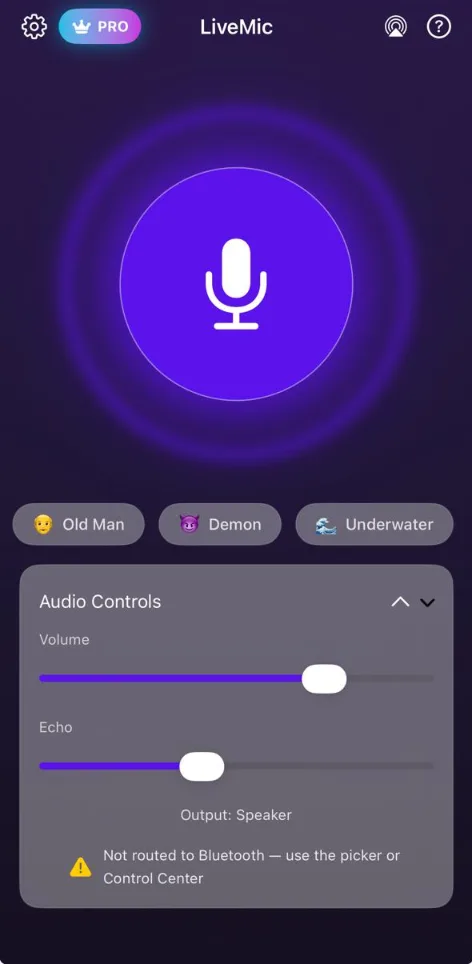
요약: LiveMic 같은 라이브 마이크 앱을 설치하고, iPhone을 블루투스, AirPlay, 유선 스피커에 연결한 뒤 마이크 버튼을 탭하고 말하면 돼요. 목소리가 실시간으로 스피커에서 나와요.
핸드폰을 마이크로 쓰는 세 가지 방법
‘핸드폰을 마이크로 쓴다’는 말은 여러 뜻이 있어요. 필요한 게 무엇인지 먼저 확인해 보세요.
- 스피커로 나오는 라이브 마이크: 말하면 바로 스피커로 들려요. LiveMic이 하는 일이고, 이 가이드에서 다루는 내용이에요.
- 녹음: 나중에 들으려고 소리를 저장하는 거예요. iPhone 기본 ‘음성 메모’ 앱으로 할 수 있어요.
- 컴퓨터용 마이크: PC나 Mac의 화상 통화, 녹음 프로그램으로 목소리를 보내는 거예요. 전용 소프트웨어가 필요하고, 라이브 마이크와는 다른 용도예요.
iPhone을 라이브 마이크로 쓰는 순서
- 스피커 연결: ‘설정’ → ‘Bluetooth’에서 블루투스 스피커를 페어링하거나, Wi-Fi의 AirPlay 스피커를 고르거나, 어댑터로 AUX 입력에 연결해요.
- LiveMic 열기: 출력 표시에서 목소리가 스피커로 가는지 확인해요. 아니라면 출력 선택기에서 스피커를 골라요.
- 작게 시작: 시작 전에 Volume을 낮춰 두고 조금씩 올려요.
- 마이크를 탭하고 말하기: 원하면 Echo나 음성 효과를 더해요.
연결 방식을 비교하고 싶다면 iPhone 마이크를 스피커로 연결하는 방법을 보세요.
또렷하게 들리게 잡는 법
- 마이크 위치 알기: iPhone의 주 마이크는 아래쪽 충전 단자 옆에 있어요. 그쪽을 향해 말하세요.
- 거리 유지: iPhone 아래쪽을 입에서 몇 센티미터 거리에 두고 유지하면 볼륨이 일정해요.
- 정면 말고 비스듬히: 살짝 기울이면 ‘ㅍ’, ‘ㅂ’ 소리의 바람 소리가 줄어요.
- 마이크 가리지 않기: 손가락이나 두꺼운 케이스가 아래쪽을 막으면 목소리가 답답해져요.
하울링 막기
행사장에서 자주 듣는 ‘삐-’ 소리가 하울링이에요. 마이크가 스피커에서 나온 자기 소리를 다시 받아서 생겨요. 막으려면:
- 스피커에서 몇 걸음 떨어지고, 스피커 앞보다는 뒤나 옆에 서세요.
- iPhone 아래쪽이 스피커를 향하지 않게 하세요.
- 볼륨과 Echo 슬라이더를 조금 낮추세요. Echo는 하울링을 더 쉽게 일으킬 수 있어요.
시작하기 전에
- 방해금지 모드(집중 모드) 켜기: 알림 소리가 스피커로 나가지 않게 해요.
- 충전하기: 긴 행사라면 iPhone과 스피커를 미리 충전해 두세요.
- 사운드 체크: 실제로 말할 자리에서 몇 마디 해 보고, 사람들이 오기 전에 볼륨을 맞춰요.
핸드폰 vs 전문 마이크
집에서 노래방, 파티, 수업, 회의, 작은 행사라면 iPhone과 좋은 스피커만으로 간편하게 해결돼요. 큰 공연장이나 전문 무대에는 여전히 전용 마이크와 음향 장비가 어울려요. 장소에 맞게 골라 쓰세요.
자주 묻는 질문
핸드폰을 마이크로 쓸 수 있나요?
네. LiveMic 같은 라이브 마이크 앱을 쓰면 iPhone 마이크가 받은 목소리를 연결된 스피커로 실시간 전달해요.
LiveMic은 어떤 스피커에서 되나요?
블루투스 스피커, AirPlay 스피커, 케이블이나 AUX 어댑터로 연결한 유선 스피커에서 쓸 수 있어요.
iPhone 마이크는 어디에 있나요?
주 마이크는 iPhone 아래쪽 충전 단자 옆에 있어요. 그쪽을 향해 말하면 가장 또렷하게 들려요.
목소리를 바꿀 수 있나요?
네. LiveMic에는 음성 효과 12가지가 있어요: Robot, Deep, Echo, Alien, Radio, Chipmunk, Autotune, Gender Swap, Trickster, Old Man, Demon, Underwater.