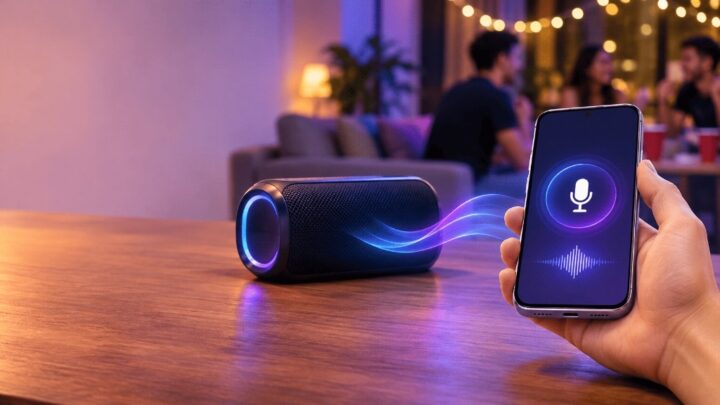
iPhoneをBluetoothスピーカーに接続する方法
iPhoneをBluetoothスピーカーに接続するのは1分もかかりません。スピーカーをペアリングモードにして、設定 → Bluetoothでタップするだけです。以下では詳しい手順、音声が本当にスピーカーから出ているかの確認方法、つながらないときの対処法を紹介します。
BluetoothスピーカーとiPhoneをペアリングする手順
- スピーカーの電源を入れ、ペアリングモードにします。多くのスピーカーでは、電源ボタンかBluetoothボタンをランプが点滅するか音が鳴るまで長押しします。わからない場合は取扱説明書を確認してください。
- iPhoneで設定 → Bluetoothを開き、Bluetoothがオンになっているか確認します。
- 「その他のデバイス」に表示されたスピーカー名をタップします。「自分のデバイス」に移って「接続済み」と表示されれば、ペアリング完了です。
次回からは、近くでスピーカーの電源を入れると、たいてい自動で再接続されます。
音声がスピーカーから出ているか確認する
接続済みでも、音声がスピーカーに送られているとは限りません。出力先を選ぶには:
- コントロールセンター:コントロールセンターを開き、オーディオコントロールのAirPlayアイコンをタップしてスピーカーを選びます。
- LiveMicで:出力インジケーターに声の送り先が表示され、Bluetoothに送られていないときは警告が出ます。出力ピッカーをタップして切り替えます。
スピーカーを通してiPhoneをマイクとして使う
接続できたら、LiveMicを開いて出力にBluetoothスピーカーが表示されているか確認し、マイクをタップして話します。声がリアルタイムでスピーカーから流れます。置き場所や音量のコツはスマホをスピーカー用のマイクとして使う方法、全体像はマイクをスピーカーにつなぐ仕組みをご覧ください。
iPhoneがつながらないとき
- ペアリングモードを確認する。多くのスピーカーは1〜2分でペアリングモードが終了します。もう一度オンにしてください。
- ほかの機器との接続を切る。同時に1台のスマホやパソコンにしかつながらないスピーカーもあります。
- 近づく。壁や距離でBluetoothは弱くなります。数メートル以内で試してください。
- Bluetoothをオフ・オンする。設定でBluetoothをオフにしてからオンに戻し、スピーカーも再起動します。
- 登録を解除してペアリングし直す。設定 → Bluetoothでスピーカー横のⓘをタップし、このデバイスの登録を解除を選んでから、もう一度ペアリングします。
- スピーカーを充電する。バッテリー残量が少ないと、音切れや接続失敗の原因になります。
つながるのに音が悪いとき
- 音が途切れる:スピーカーに近づき、同じ2.4GHz帯を使うWi-Fiルーターや電子レンジから離れます。
- 遅延がある:Bluetoothマイクの遅延を減らす方法をご覧ください。
- ハウリングやエコー:Bluetoothスピーカーのエコーを直す方法をご覧ください。