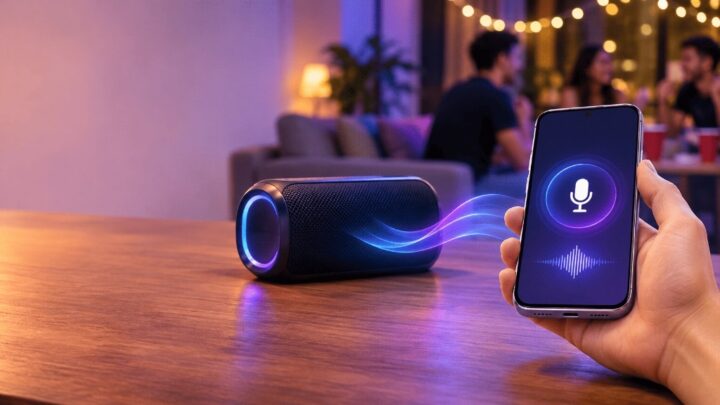
iPhone을 블루투스 스피커에 연결하는 방법
iPhone을 블루투스 스피커에 연결하는 데는 1분도 안 걸려요. 스피커를 페어링 모드로 만들고 설정 → Bluetooth에서 탭하면 끝이에요. 아래에서 자세한 단계, 소리가 정말 스피커로 나가는지 확인하는 방법, 연결이 안 될 때 해결법을 알려드릴게요.
블루투스 스피커와 iPhone 페어링하는 방법
- 스피커를 켜고 페어링 모드로 만드세요. 대부분의 스피커는 전원 버튼이나 블루투스 버튼을 불빛이 깜빡이거나 소리가 날 때까지 길게 누르면 돼요. 잘 모르겠다면 설명서를 확인하세요.
- iPhone에서 설정 → Bluetooth를 열고 블루투스가 켜져 있는지 확인하세요.
- ‘기타 기기’ 아래에서 스피커 이름을 탭하세요. ‘나의 기기’로 옮겨지고 ‘연결됨’이 표시되면 페어링 완료예요.
다음부터는 근처에서 스피커를 켜면 보통 iPhone이 자동으로 다시 연결돼요.
소리가 스피커로 나가는지 확인하기
연결됐다고 해서 항상 소리가 스피커로 가는 건 아니에요. 출력을 고르는 방법:
- 제어 센터: 제어 센터를 열고 오디오 컨트롤의 AirPlay 아이콘을 탭한 다음 스피커를 고르세요.
- LiveMic에서: 출력 표시가 목소리가 어디로 가는지 보여주고, 블루투스로 가지 않으면 경고해 줘요. 출력 선택기를 탭해서 바꾸세요.
스피커로 iPhone을 마이크처럼 쓰기
연결이 끝나면 LiveMic을 열고, 출력에 블루투스 스피커가 표시되는지 확인한 다음, 마이크를 탭하고 말하세요. 목소리가 실시간으로 스피커에서 나와요. 배치와 볼륨 팁은 핸드폰을 스피커용 마이크로 쓰는 방법을, 전체 내용은 마이크 스피커 연결을 참고하세요.
iPhone이 연결되지 않을 때
- 페어링 모드를 확인하세요. 많은 스피커가 1~2분 뒤에 페어링 모드를 끝내요. 다시 켜 주세요.
- 다른 기기와 연결을 끊으세요. 한 번에 휴대폰이나 노트북 한 대만 연결되는 스피커도 있어요.
- 가까이 가세요. 벽과 거리 때문에 블루투스 신호가 약해져요. 몇 미터 안에서 해 보세요.
- 블루투스를 껐다 켜세요. 설정에서 블루투스를 껐다가 다시 켜고, 스피커도 재시작하세요.
- 기기를 지우고 다시 페어링하세요. 설정 → Bluetooth에서 스피커 옆의 ⓘ를 탭하고 이 기기 지우기를 고른 다음 다시 페어링하세요.
- 스피커를 충전하세요. 배터리가 부족하면 소리가 끊기거나 연결이 실패할 수 있어요.
연결은 되는데 소리가 안 좋을 때
- 소리가 끊기거나 튀어요: 스피커에 가까이 가고, 같은 2.4GHz 대역을 쓰는 Wi-Fi 공유기와 전자레인지에서 떨어지세요.
- 지연이 있어요: 블루투스 마이크 지연 줄이는 방법을 참고하세요.
- 삐 소리나 에코가 나요: 블루투스 스피커 에코 해결 방법을 참고하세요.